拡張機能の削除
不要な拡張機能を削除して、アプリケーションを元の状態にリストアし、環境をクリーン・アップします。
拡張機能を削除するには、2つのオプションがあります:
- ベスト・プラクティスは、「ライフサイクル拡張の管理」ページを使用して拡張を削除することです。このページから拡張機能を削除すると、その拡張機能のすべてのバージョンが削除されます。
- 特定の拡張バージョンを削除する必要がある場合は、ビルド・ジョブを構成して削除する必要があります。
拡張機能の手動削除
「拡張ライフサイクルの管理」ページを使用して、任意のプロジェクトおよび任意のOracle Cloud Applicationsインスタンスにデプロイされた拡張を削除します。
- 拡張ライフサイクルの管理ページにアクセスします。
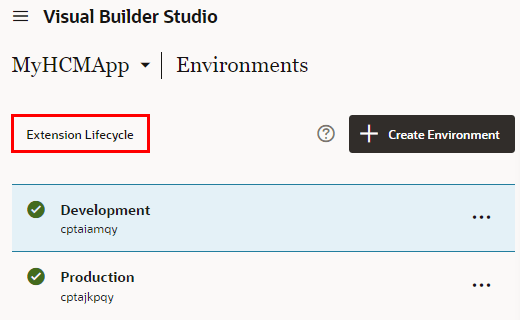
- VB Studioの左側のナビゲータで、「環境」をクリックし、「拡張ライフサイクル」をクリックします。Oracle Cloud Applicationsインスタンスを環境に追加していない場合は、このオプションが表示されません。
- または、デザイナのヘッダーのメニューから、「拡張ライフサイクル」をクリックします。
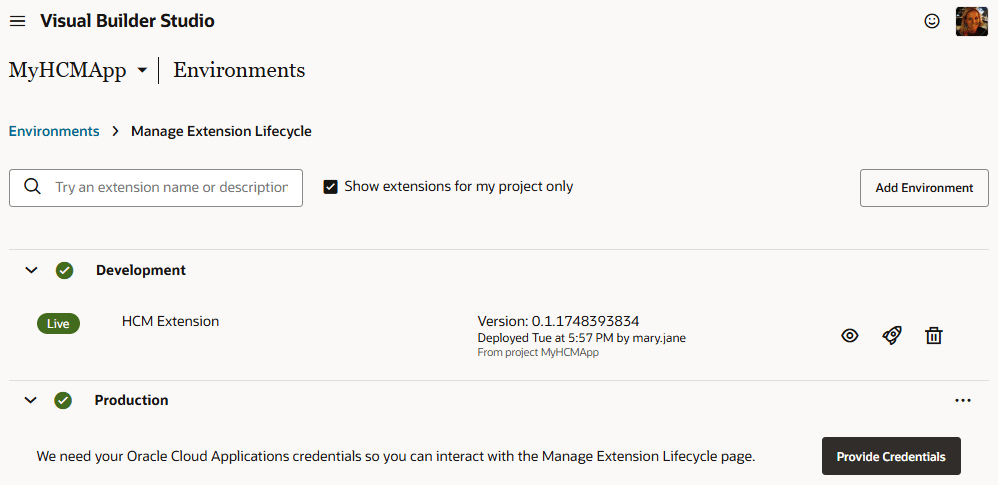
「拡張ライフサイクルの管理」ページが表示され、使用可能なすべての環境がリストされます。Oracle Cloud Applicationsインスタンスの認証方法がOAuthであるかぎり、このページで環境を操作できます。認証方法がOAuthでない環境がリストされている場合、操作する前に、最初に同じベースURLを持つ新しい環境を追加する必要がありますが、認証方法としてOAuthを使用する必要があります。
ノート
環境の横に「資格証明の指定」ボタンが表示された場合は、最初にサインインしてから、そのインスタンスにデプロイされている拡張を削除する必要があります。各環境を展開して、すでにデプロイされている拡張機能のリストを表示します。「自分のプロジェクトの拡張機能のみ表示」チェック・ボックスを使用して、現在のプロジェクトからのみデプロイされた拡張機能の表示を切り替えるか、すべてのプロジェクトからデプロイされた拡張機能の表示を切り替えます。
各エントリには、拡張名に加えて、拡張バージョン、デプロイメント日、拡張をデプロイしたユーザー、プロジェクト名などの追加の詳細が含まれます。
- Oracle Cloud Applicationsインスタンスから拡張を削除するには、削除する拡張を見つけて、
 をクリックします。
すべての拡張バージョンが削除されます。拡張機能が最初にCI/CDパイプラインを介してデプロイされた場合、拡張のビルド・ジョブとそのアーティファクトは残ります。これは、以前の拡張バージョンを再デプロイする必要がある場合に役立ちます。
ヒント:
PRODインスタンスから拡張を削除する前に、DEVインスタンス(または該当する場合はTESTインスタンス)から拡張を削除し、悪影響がないことを確認します。
拡張子を削除するジョブの構成
Oracle Cloud Applicationsインスタンスにデプロイされている特定の拡張バージョンを削除する場合は、ビルド・ジョブを構成して実行する必要があります。
拡張機能ライフサイクルの管理ページを使用して拡張機能を削除することもできますが、そのページから拡張機能を削除すると、全体拡張機能が削除されることに注意してください。
アクティブな拡張バージョンは一度に1つのみです。アクティブな拡張バージョンを削除すると、まったくインストールされていないかのように拡張機能が無効になるため、推奨されるベスト・プラクティスは削除されないようにすることです。ただし、現在アクティブなデプロイ済拡張に影響を与えずに、非アクティブなバージョンを削除できます。
ジョブを構成して実行する前に、DEVインスタンス(または該当する場合はTESTインスタンス)から内線番号を削除し、悪影響がないことを確認します。たとえば、拡張のビジネス・オブジェクトとユーザー・インタフェースの両方に非表示の属性があるとします。拡張を削除すると、ビジネス・オブジェクトで非表示のままになっている属性がユーザー・インタフェースに表示されます。エラーが発生する可能性があります。
ジョブを構成するには、拡張機能がデプロイされているOracle Cloud Applicationsインスタンスに対して有効な管理者資格証明があることを確認してください。
- 左側のナビゲータで、「ビルド」
 をクリックします。
 - 「ステップの追加」から、「アプリケーション拡張」、「削除」の順に選択します。
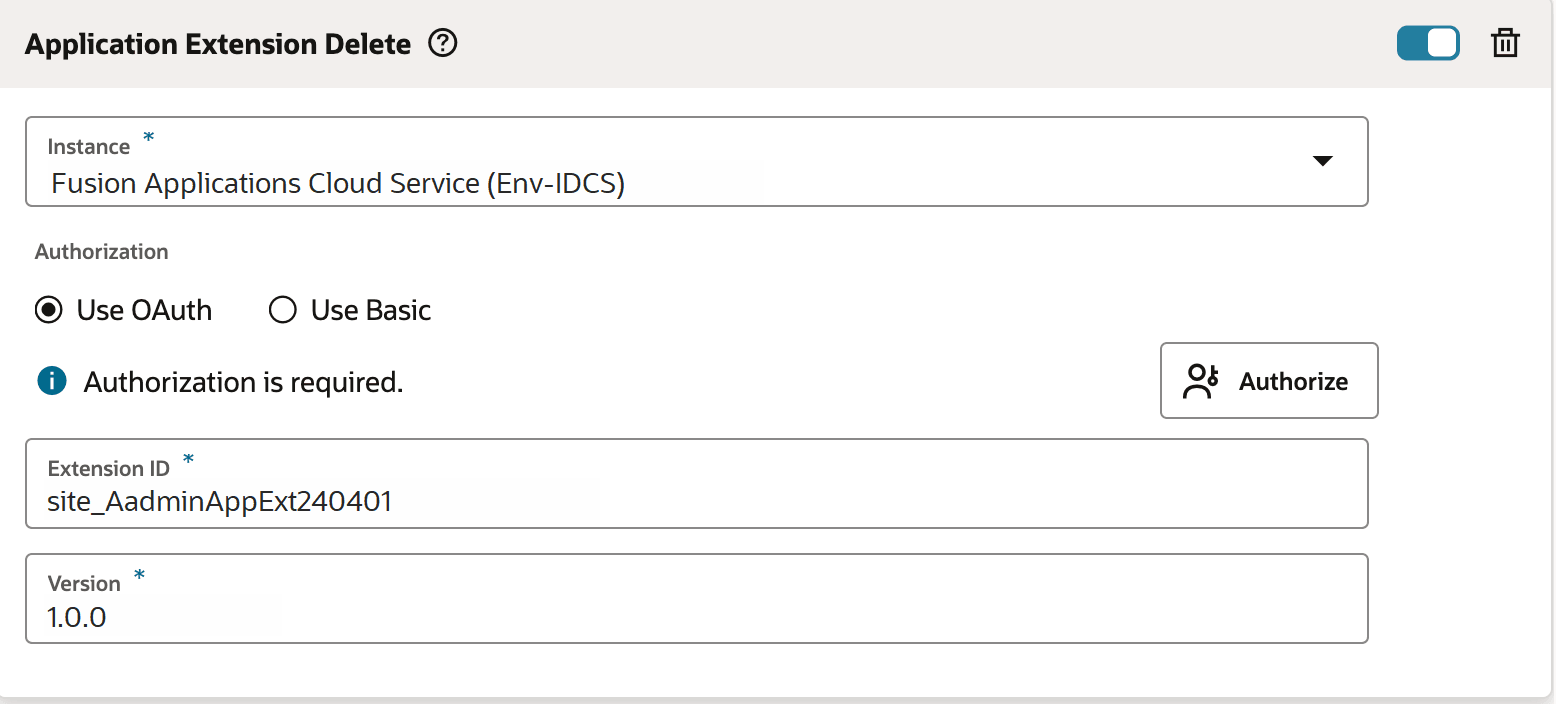
この図は、部分的に入力されたアプリケーション拡張削除ビルド・ジョブ・ページを示しています。
- 「拡張ID」および「バージョン」に、削除する拡張機能の拡張IDおよびバージョンを入力します。これらの項目は、「拡張ライフサイクルの管理」ページで拡張の詳細にあります。
-
左側のナビゲータで、「環境」をクリックし、「拡張ライフサイクル」をクリックします。
- 削除する拡張機能を検索し、
 を選択して拡張機能IDおよびバージョンを取得します。
-