表ハイパーリンクまたは表ハイパーリンク・グループを使用した表形式のデータへのアクセス
表のハイパーリンク・データは、ブラウザからアクセスするときに表形式で表示できます。表形式では、スクロール、ソート、フィルタリング、セルの色およびグループ化がサポートされており、列名を選択すると、列の値に基づいて列データが表示されます。
- 表ハイパーリンクの使用およびデフォルト表形式でのデータの表示
ブラウザから表ハイパーリンクを使用してデータにアクセスし、表形式でデータを表示できます。 - 「表ハイパーリンク・ハンバーガー」メニューを使用したデータの管理
「表ハイパーリンク・ハンバーガー」メニューを使用すると、表ハイパーリンク・ページにデータを表示する方法を管理できます。チャートと表のビジュアライゼーションの切替え、グループ化された表の分割または結合、または表の列の選択的な表示を行うことができます。このメニューを使用すると、ワークフローに合わせてすばやくカスタマイズできます。 - 列ソートによる表形式の表ハイパーリンクの使用
ブラウザから表ハイパーリンクを使用してデータにアクセスし、表形式でデータを表示し、表データをソートできます。 - 列フィルタリングによる表形式の表ハイパーリンクの使用
ブラウザから表ハイパーリンクを使用してデータにアクセスし、表形式でデータを表示し、表データをフィルタできます。 - 表ハイパーリンクを使用したセル内の色の表形式のデータへのアクセス
ブラウザから表ハイパーリンクを使用してデータにアクセスし、データを表形式で表示し、セル値を色で表示できます。 - 表ハイパーリンクを使用した表形式のグループ化オプションによるデータへのアクセス
ブラウザから表ハイパーリンクを使用してデータにアクセスし、列内のセルの値でデータをグループ化できます。 - 表ハイパーリンク・グループを使用した表形式でのデータの表示
ブラウザから表ハイパーリンク・グループを使用してデータにアクセスし、表形式でデータを表示できます。
デフォルトの表形式での表ハイパーリンクおよびビュー・データの使用
ブラウザから表ハイパーリンクを使用してデータにアクセスし、データを表形式で表示できます。
表形式でデータを表示するには、表ハイパーリンクURLに?view=table問合せパラメータを追加します。たとえば、ブラウザから、?view=tableが追加された表ハイパーリンクURLを入力します。
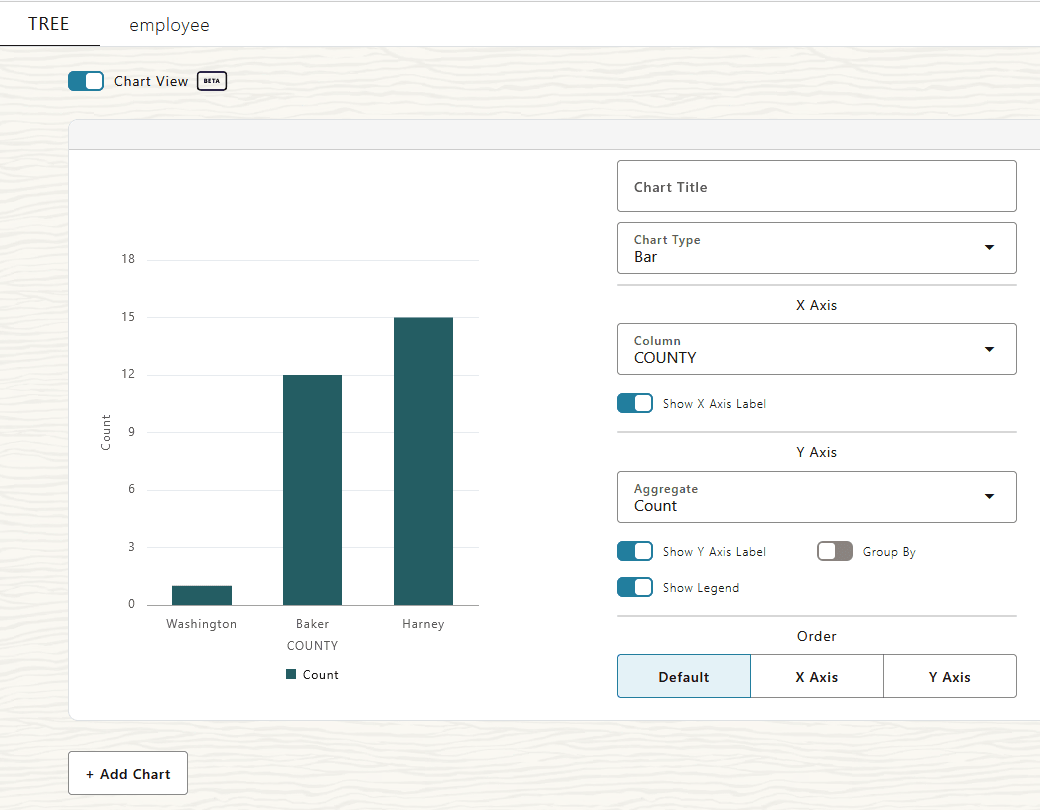
https://dataaccess.adb.us-ashburn-1.oraclecloudapps.com/adb/p/F5Sn..._example/data?view=table次に、?view=tableが追加された表ハイパーリンクに対するレスポンスの例を示します。
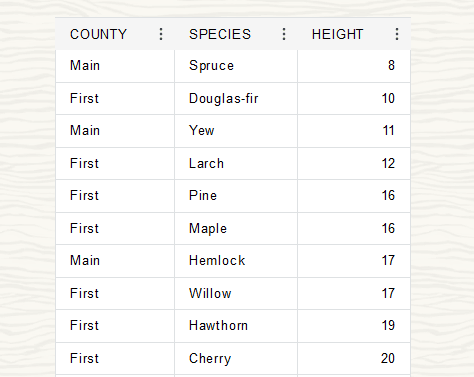
「表ハイパーリンク・ハンバーガー」メニュー 
図hamburger-menu.pngの説明が表示され、ビューを切り替えたり、列を表示または非表示にしたり、表グループを分割または結合してカスタマイズしたデータ表示を行うことができます。「表ハイパーリンク・ハンバーガー」メニューの詳細は、「表ハイパーリンク・ハンバーガー・メニューを使用したデータの管理」を参照してください。
列オプションは、表のハイパーリンクの生成時に構成できます。詳細は、「列で指定されたUI機能を使用した表ハイパーリンクの作成」を参照してください。
パスワード保護表のハイパーリンクの使用および表形式でのデータの表示
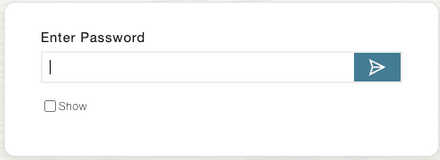
プロデューサに、パスワードで保護された表ハイパーリンクを作成するためのDBMS_DATA_ACCESS.CREATE_URLを含むpasswordパラメータが含まれている場合、コンシューマがパスワードで保護されたURLにアクセスすると、有効なパスワードを指定した後にのみデータにアクセスできます。
たとえば、次のパスワードで保護されたURLを使用します。
https://dataaccess.adb.us-ashburn-1.oraclecloudapps.com/adb/p/F5Sn..._example/data?view=tableブラウザにプロンプトが表示され、データにアクセスするにはパスワードを入力する必要があります。
表ハイパーリンク・ハンバーガー・メニューを使用したデータの管理
「表のハイパーリンク・ハンバーガー」メニューを使用すると、表のハイパーリンク・ページにデータを表示する方法を管理できます。チャートと表のビジュアライゼーションの切替え、グループ化された表の分割または結合、または表の列の選択的な表示を行うことができます。このメニューを使用すると、ワークフローに合わせてすばやくカスタマイズできます。
表のハイパーリンク・データは、「表ハイパーリンク・ハンバーガー」メニューにあるオプションと対話できます。これにより、データの表示方法が強化されます。
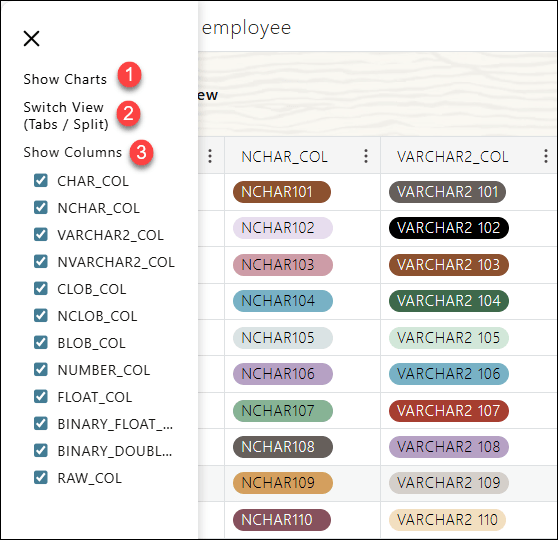
「表ハイパーリンク・ハンバーガー」メニューを使用すると、次のことができます:
- チャート・ビューと表ビューの切替え
このオプションを使用すると、データの表現を動的に切り替えることができます。データをチャートとして表示したり、データの検査のために詳細な表形式に切り替えることができます。チャート形式でデータを表示するには、表ハイパーリンクURLに?view=table問合せパラメータを追加します。 - 表ハイパーリンク・グループを使用したビューの切替えを使用したデータの表示
ブラウザから表ハイパーリンク・グループを使用してデータにアクセスし、チャート・ビューでデータを表示できます。 - 表のハイパーリンクを使用した表の列の表示または非表示
フィルタを使用して、表のハイパーリンク・ページに表示されるデータを制限できます。
チャート・ビューと表ビューの切替え
このオプションを使用すると、データの表現を動的に切り替えることができます。データをチャートとして表示したり、データの検査のために詳細な表形式に切り替えることができます。チャート形式でデータを表示するには、表ハイパーリンクURLに?view=table問合せパラメータを追加します。
?view=tableが追加された表ハイパーリンクURLを入力します。https://dataaccess.adb.us-ashburn-1.oraclecloudapps.com/adb/p/F5Sn..._example/data?view=table表のハイパーリンク・データを表形式で表示します。

「表のハイパーリンク・ハンバーガー」メニュー
「表のハイパーリンク」ページの図hamburger-menu.pngの説明を開き、「チャートの表示」をクリックします。

「チャート・ビュー」に切り替えると、チャートの最初の列のデータが自動的に表示されます。次のスクリーンショットは、チャート・ビューの「ID」列のデータを示しています。

チャート・ビューの詳細は、「表ハイパーリンクを使用したチャート形式のデータへのアクセス」を参照してください。
表ハイパーリンク・グループを使用した、スイッチ・ビューを使用したデータの表示
ブラウザから表ハイパーリンク・グループを使用してデータにアクセスし、チャート・ビューでデータを表示できます。
「表のハイパーリンク・ハンバーガ」メニューの「ビューの切替え(タブ/分割)」オプションを使用して、2つの表の表示方法を切り替えることができます。
このオプションは、表ハイパーリンク・グループの下にグループ化された複数の表または問合せ結果の表示方法を管理します。これらの表を分割して各データセットを個別に表示するか、統合ビューに結合するかを選択できます。
初めてクリックすると、表ハイパーリンク・グループが分割され、表が並べて表示され、タブに表示されます。

これにより、複数の表のデータを同時に表示できます。
「ビューの切替え(タブ/分割)」オプションを再度クリックすると、分割ビューが元のタブ表ハイパーリンク・グループに結合され、すべての表が個別の表ではなく単一のタブ・ビューにグループ化されて表示されます。
表のハイパーリンクを使用した表の列の表示または非表示
フィルタを使用して、表のハイパーリンク・ページに表示されるデータを制限できます。
「表ハイパーリンク・ハンバーガー」メニューの「列の表示」フィルタから、列名の横にあるチェック・ボックスを選択または選択解除して、表形式ビューに対して列を表示または非表示にできます。
このオプションを使用すると、表示または非表示にする列を選択して、表ビューをカスタマイズできます。

「列の表示」オプションは、表ハイパーリンクの表形式ビューでのみ使用できます。
表のハイパーリンク・グループの場合、「列の表示」オプションには、現在選択されている表の列が表示されます。
列ソートを使用した表形式での表ハイパーリンクの使用
ブラウザから表ハイパーリンクを使用してデータにアクセスし、データを表形式で表示し、表データをソートできます。
表形式でデータを返すには、表ハイパーリンクに?view=table問合せパラメータを追加します。たとえば、ブラウザから、?view=tableが追加された表ハイパーリンクを使用します。
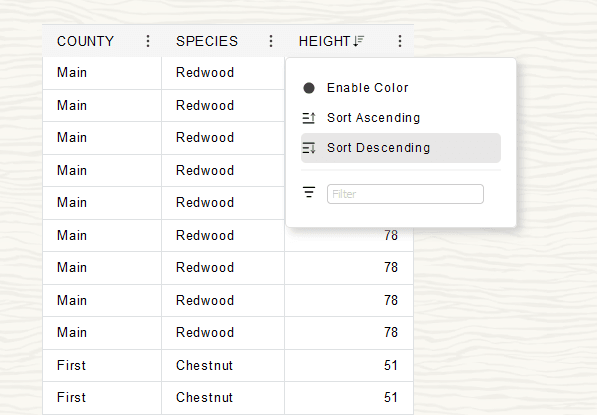
https://dataaccess.adb.us-ashburn-1.oraclecloudapps.com/adb/p/F5Sn..._example/data?view=table表ビューでは、列見出しの横にある をクリックし、「昇順ソート」または「降順ソート」を選択して、表のハイパーリンク列を昇順または降順にソートできます。
たとえば:
図par_url_ui_descending.pngの説明
列のソートは、表のハイパーリンクの生成時に列で構成できます。詳細は、「列で指定されたUI機能を使用した表ハイパーリンクの作成」を参照してください。
列フィルタを使用した表形式での表ハイパーリンクの使用
ブラウザから表ハイパーリンクを使用してデータにアクセスし、表形式でデータを表示し、表データをフィルタできます。
表形式でデータを返すには、表ハイパーリンクに?view=table問合せパラメータを追加します。たとえば、ブラウザから、?view=tableが追加された表ハイパーリンクを使用します。
https://dataaccess.adb.us-ashburn-1.oraclecloudapps.com/adb/p/F5Sn..._example/data?view=table列見出しの横にあるをクリックし、入力テキスト・ボックスにフィルタ・テキストを入力して、[Enter]と入力することで、表のハイパーリンク列をフィルタできます。
次に、Spruceツリーのデータのみを表示するようにフィルタ処理されたSPECIES列を含むサンプル表のスクリーンショットを示します。

列のフィルタリングは、表のハイパーリンクの生成時に列で構成できます。詳細は、「列で指定されたUI機能を使用した表ハイパーリンクの作成」を参照してください。
表ハイパーリンクを使用したセル内の色による表形式のデータへのアクセス
ブラウザから表ハイパーリンクを使用してデータにアクセスし、データを表形式で表示し、セル値を色で表示できます。
ブラウザを使用して表ハイパーリンク・データにアクセスし、戻されたデータをデータベース表形式で表示できます。表形式では、スクロール、ソート、フィルタリングおよびセルの色がサポートされています。
表形式でデータを返すには、表ハイパーリンクに?view=table問合せパラメータを追加します。たとえば、ブラウザから、?view=tableが追加された表ハイパーリンクを使用します。
https://dataaccess.adb.us-ashburn-1.oraclecloudapps.com/adb/p/F5Sn..._example/data?view=tableデフォルトでは、列にはセル値の色付けは含まれません。列見出しの横にあるをクリックし、「色の有効化」を選択して、表のハイパーリンク表ビューでセル値に色を追加できます。
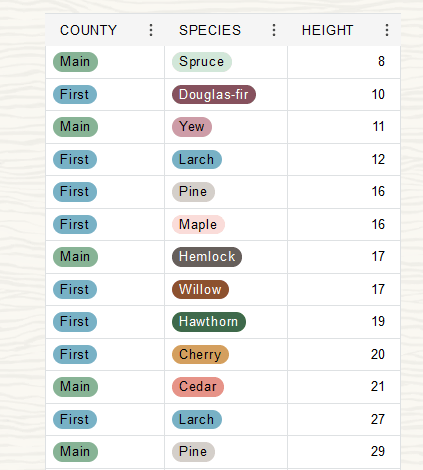
次に、セル内の値を含む色を示すSPECIES列を含むサンプル表のスクリーンショットを示します。

問合せパラメータのある色列データ
問合せパラメータを使用して、色を追加する列を選択することもできます。列を色で指定するには、列名をcolored_column_names問合せパラメータに含めます。たとえば、COUNTY列およびSPECIES列に色を付けるには:
https://dataaccess.adb.us-ashburn-1.oraclecloudapps.com/adb/p/F5Sn..._example/data?view=table&colored_column_names=COUNTY,SPECIES次に、COUNTY列およびSPECIES列がセル値の色を示すサンプル表のスクリーンショットを示します。
問合せパラメータのある色列のデータ型
問合せパラメータを使用して特定の列データ型を選択し、colored_column_types問合せパラメータでデータ型を指定することで表の色を追加することもできます。
このパラメータでは、すべての文字列(VARCHAR)列に色を付けるためのcolored_column_types=VARCHARと、データ型に色を付けないためのcolored_column_types=NONEがサポートされています。
たとえば:
https://dataaccess.adb.us-ashburn-1.oraclecloudapps.com/adb/p/F5Sn..._example/data?view=table&colored_column_types=VARCHAR表のハイパーリンクを使用した表形式のグループ化オプションによるデータへのアクセス
ブラウザから表ハイパーリンクを使用してデータにアクセスし、列内のセルの値でデータをグループ化できます。
表のハイパーリンク生成プロシージャでは、列の指定およびグループ化オプションによる列値の表示をサポートする列リスト・オプションがサポートされています。
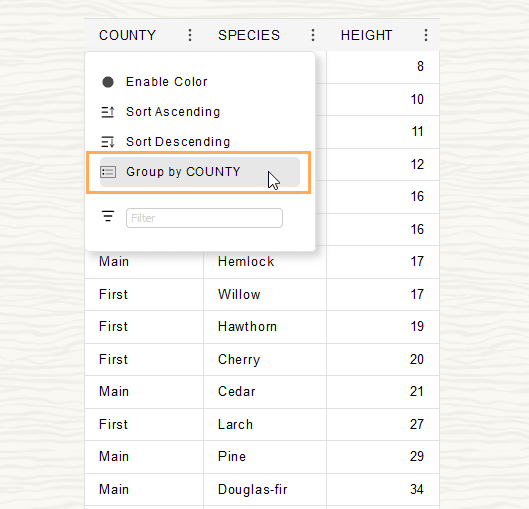
たとえば、表ハイパーリンクの生成時にgroup byを指定する場合は、次を実行してデータをグループ別に表示します。
- グループ化オプションを示す列から、「グループ化基準」を選択します。
グループ化基準の表示が表示され、別の列を表示してグループ化できる場合は(表のハイパーリンクの生成方法に応じて)別の列を選択できます。
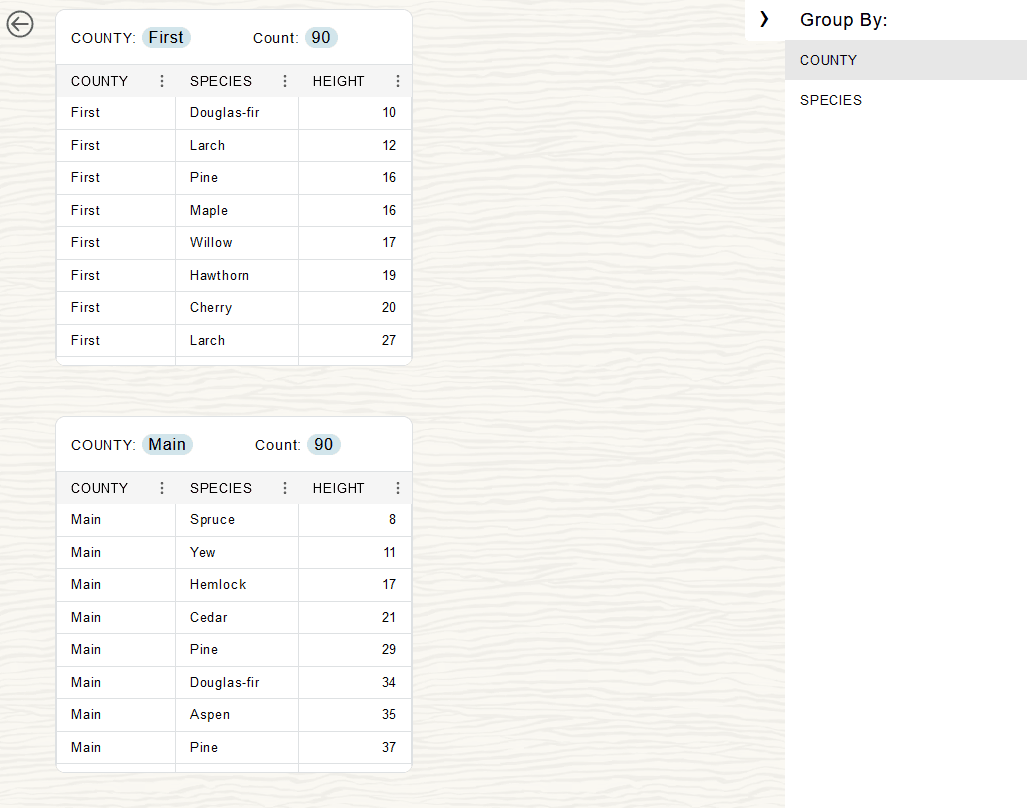
デフォルトでは、「表のハイパーリンク」列はグループ化オプションをサポートしていません。このオプションは、表のハイパーリンクの生成時に列で構成できます。詳細は、「列で指定されたUI機能を使用した表ハイパーリンクの作成」を参照してください。
表のハイパーリンク・グループを使用した表形式でのデータの表示
ブラウザから表ハイパーリンク・グループを使用してデータにアクセスし、データを表形式で表示できます。
表形式でデータを表示するには、表ハイパーリンク・グループURLに?view=table問合せパラメータを追加します。表のハイパーリンク・グループURLの場合、ブラウザには、タブを選択してグループ・メンバーのデータを表示するページが表示されます。
たとえば、?view=tableをURLに追加することで、グループ・メンバー・タブを含む表ハイパーリンク・グループを表示できます。
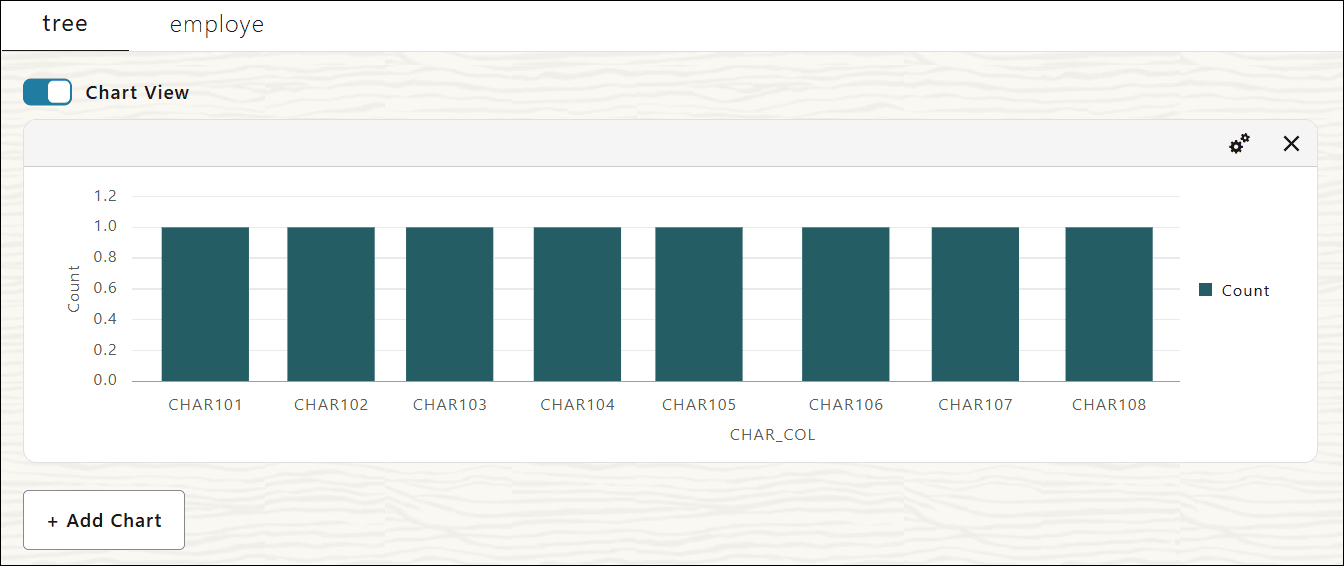
https://dataaccess.adb.us-ashburn-1.oraclecloudapps.com/adb/p/F5Sn..._example/data?view=table次のページは、「チャート・ビュー」が選択されている「ツリー」タブを示しています(このオプションの選択を解除すると、ページに表ビューが表示されます)。