OCIおよびOktaを使用したSSO
このチュートリアルでは、OCIとOktaの間にシングル・サインオンを設定します。ここで、Oktaはアイデンティティ・プロバイダ(IdP)として機能し、OCI IAMはサービス・プロバイダ(SP)です。
この15分間のチュートリアルでは、OCI IAMがSPとして機能して、OktaをIdPとして設定する方法を示します。OktaとOCI IAMの間のフェデレーションを設定すると、Oktaが認証するユーザー資格証明を使用して、OCI IAMのサービスおよびアプリケーションへのユーザーのアクセスが可能になります。
- まず、OCI IAMから必要な情報を収集します。
- OktaをOCI IAMのIdPとして構成します。
- OktaがIdPとして機能するようにOCI IAMを構成します。
- OCI IAMでIdPポリシーを作成します。
- フェデレーテッド認証がOCI IAMとOkta間で機能することをテストしてください。
これらのチュートリアルのいずれかを実行するには、次のものが必要です。
-
有料Oracle Cloud Infrastructure (OCI)アカウントまたはOCIトライアル・アカウント。Oracle Cloud Infrastructure Free Tierを参照してください。
- OCI IAMアイデンティティ・ドメインのアイデンティティ・ドメイン管理者ロール。管理者ロールの理解を参照してください。
- プロビジョニングを構成するための管理者権限を持つOktaアカウント。
各チュートリアルのステップから、必要な追加情報を収集します。
- アイデンティティ・ドメインのOCI IdPメタデータおよび署名証明書を取得します。
- アイデンティティ・ドメインの署名証明書を取得します。
作成したOktaアプリケーションにインポートするには、OCI IAMアイデンティティ・ドメインのIdP SAMLメタデータが必要です。OCI IAMには、使用しているアイデンティティ・ドメインのメタデータをダウンロードするためのダイレクトURLが用意されています。Oktaは、OCIドメインURLを使用してOCI IAMに接続します。
-
サポートされているブラウザを開き、コンソールURLを入力します:
- 「クラウド・アカウント名」(テナンシ名とも呼ばれる)を入力し、「次」を選択します。
- サインインするアイデンティティ・ドメインを選択します。これは、SSOの構成に使用されるアイデンティティ・ドメインです(
Defaultなど)。 - ユーザー名およびパスワードを使用してサインインします。
- ナビゲーション・メニューを開き、「アイデンティティおよびセキュリティ」を選択します。「アイデンティティ」で、「ドメイン」を選択します。
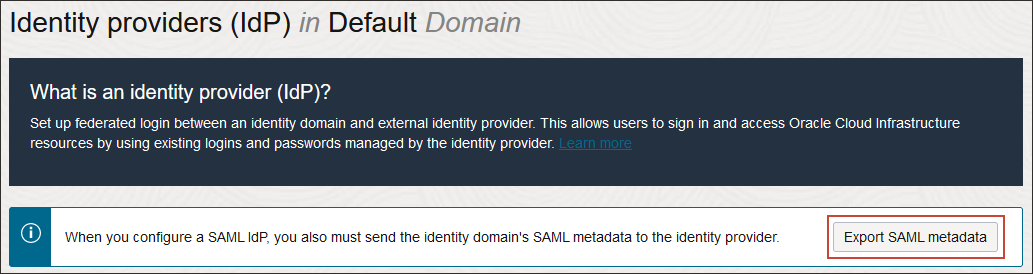
- 作業するアイデンティティ・ドメインの名前を選択します。必要なドメインを見つけるには、コンパートメントの変更が必要になる場合があります。次に、「セキュリティ」、「アイデンティティ・プロバイダ」の順にクリックします。
- 「SAMLメタデータのエクスポート」を選択します。
- 「メタデータ・ファイル」オプションを選択し、「XMLのダウンロード」を選択します。
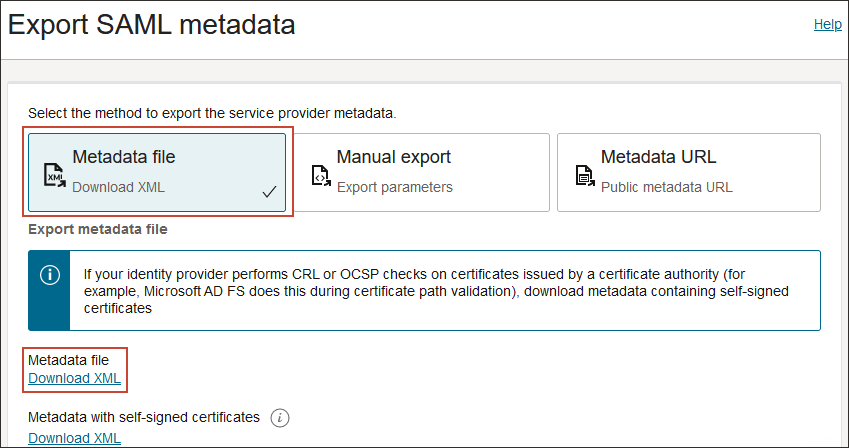
- ダウンロードしたXMLファイルの名前を
OCIMetadata.xmlに変更します。 - ブレッドクラム・ナビゲーション追跡でアイデンティティ・ドメイン名を選択して、アイデンティティ・ドメインの概要に戻ります。「ドメイン情報」の「ドメインURL」の横にある「コピー」を選択し、URLを保存します。これは、後で使用するOCI IAMドメインURLです。
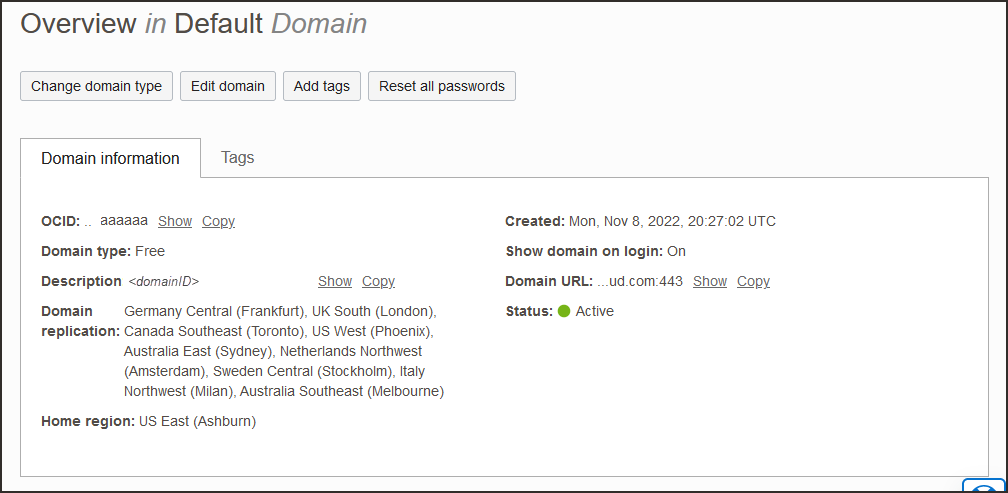
Oktaでアプリケーションを作成し、後で必要になる値をメモします。
- ブラウザで、次のURLを使用してOktaにサインインします。
https://<OktaOrg>-admin.okta.comここで、
<OktaOrg>は、Oktaを使用する組織の接頭辞です。 - 左側のメニューで、「セキュリティ」を選択し、「アプリケーション」、「アプリケーションの参照」「カタログ」の順に選択します。
Oracle Cloudを検索し、使用可能なオプションから「Oracle Cloud Infrastructure IAM」を選択します。- 「統合の追加」を選択します。
- 「一般」設定で、アプリケーションの名前(
OCI IAMなど)を入力し、「完了」を選択します。 - 新しいアプリケーションのアプリケーション詳細ページで、「サインオン」タブを選択し、「SAML署名証明書」で「SAML設定指示の表示」を選択します。
- 「SAML設定指示の表示」ページで、次の点に注意してください。
- エンティティID
- SingleLogoutService URL
- SingleSignOnService URL
- ファイル拡張子が
.pemの証明書をダウンロードして保存します。
OCIコンソールでOktaのIdPを作成します。
- 作業中のドメインのOCIコンソールで、「セキュリティ」、「アイデンティティ・プロバイダ」の順に選択します。
- 「IdPの追加」を選択して、「SAMLの追加」IdPを選択します。
- SAML IdPの名前を入力します(例:
Okta)。「次へ」を選択します。 - Exchangeメタデータ・ページで、「IdPメタデータの入力」が選択されていることを確認します。
- Enter the following from step 8 in 2. Create an App in Okta:
- アイデンティティ・プロバイダ発行者URI: Enter IDを入力します。
- SSOサービスURL: SingleSignOnService URLを入力します。
- SSOサービス・バインディングの場合:
POSTを選択します。 - アイデンティティ・プロバイダ署名証明書のアップロード: Okta証明の
.pemファイルを使用します。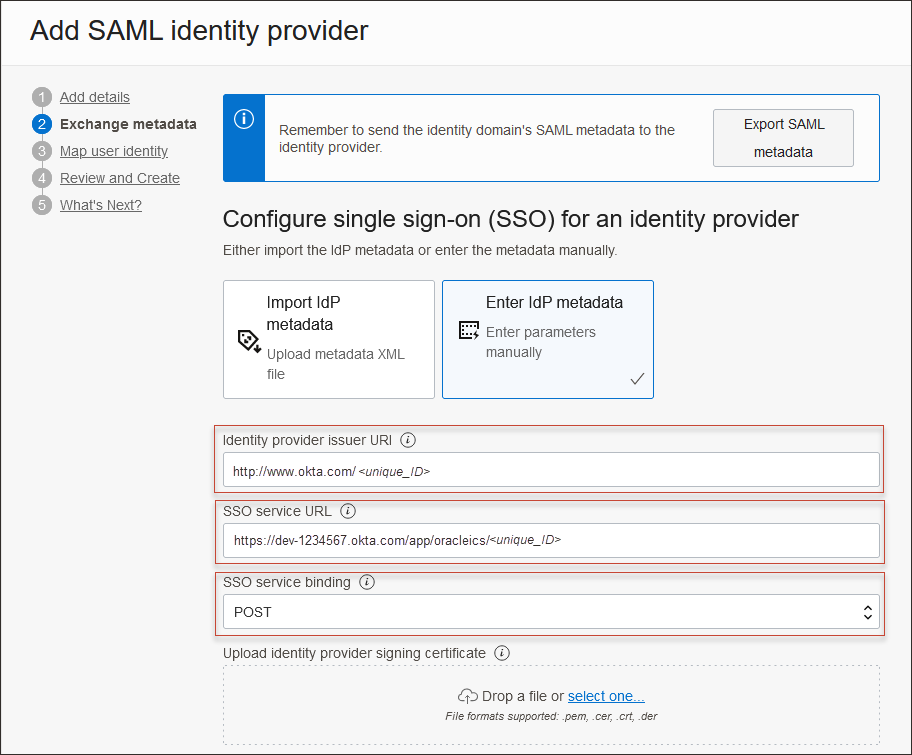
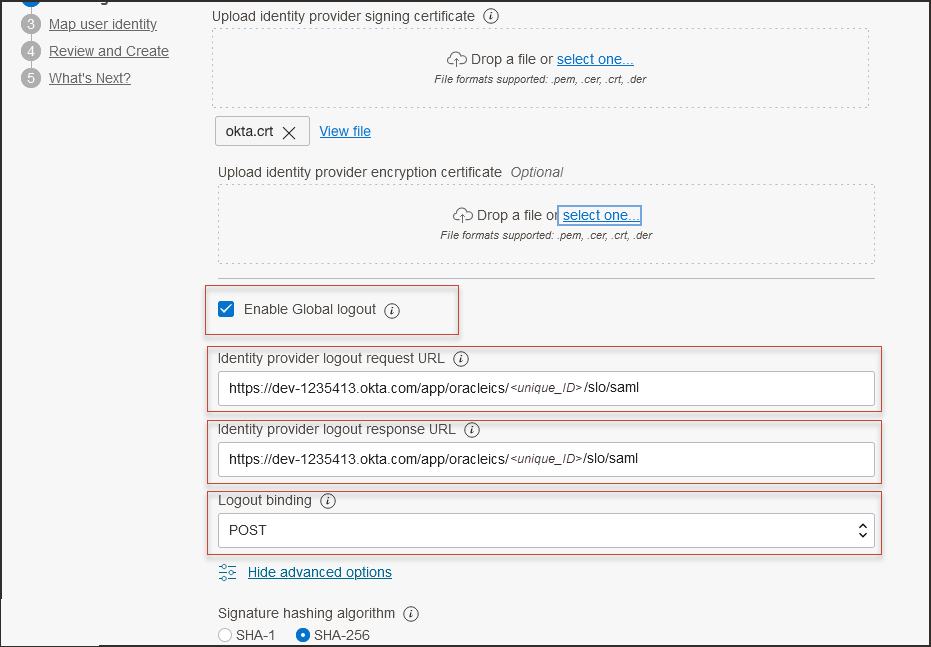
ページのさらに下にある「グローバル・ログアウトの有効化」が選択されていることを確認し、次のように入力します。
- 「IDPログアウト・リクエストURL」: SingleLogoutService URLを入力します。
- IDPログアウト・レスポンスURLの場合: eEnter tbhe SingleLogoutService URL。
- 「ログアウト・バインディング」がPOSTに設定されていることを確認します。
- 「次へ」を選択します。
- 属性のマップ・ページで、次の操作を行います。
- 「リクエストされたNameId形式」で、
Email addressを選択します。 - アイデンティティ・プロバイダ・ユーザー属性: SAMLアサーションName IDを選択します。
- アイデンティティ・ドメイン・ユーザー属性: プライマリ電子メール・アドレスを選択します。
- 「リクエストされたNameId形式」で、
- 「次へ」を選択します。
- 「IDPの作成」を確認して選択します。
- 次のページで、「アクティブ化」を選択し、「IdPポリシーに追加」を選択します。
- 「デフォルト・アイデンティティ・プロバイダ・ポリシー」を選択して開き、ルールのを選択し、「IdPルールの編集」を選択します。
- 「アイデンティティ・プロバイダの割当て」で選択し、「Okta」を選択してリストに追加します。
- 「Save changes」を選択します。
- SP証明書をダウンロードします。
- 作業中のドメインのOCIコンソールで、「セキュリティ」、「アイデンティティ・プロバイダ」の順に選択します。
- 「Okta」を選択します。
- OktaのIdPページで、「サービス・プロバイダ・メタデータ」を選択します。
- サービス・プロバイダ署名証明書の横にある「ダウンロード」を選択して、SP署名証明書をダウンロードして保存します。
- Oktaコンソールで、「アプリケーション」を選択し、新しいアプリケーション
OCI IAMを選択します。 - 「サインオン」タブに移動し、「編集」を選択します。
- 「シングル・ログアウトの有効化」を選択します。
- 前のステップでOCI IAMコンソールからダウンロードした証明書を参照し、「アップロード」を選択します。
- 「アドバンス・サインオン設定」まで下にスクロールします。
- 次を入力します:
- Oracle Cloud Infrastructure IAM GUID: 1のステップ10のOCI IAMドメインURLを入力します。OCIアイデンティティ・プロバイダ・メタデータおよびドメインURLを取得します。
- 「アプリケーション・ユーザー名の形式」を
Emailに設定します。
- 「保存」を選択します。
- 「割当」タブに移動し、このアプリケーションへのアクセス権を付与するユーザーを割り当てます。
- 「次へ」を選択します。
-
コンソールURLを入力します:
- 「クラウド・アカウント名」(テナンシ名とも呼ばれる)を入力し、「次」を選択します。
- ユーザー名およびパスワードを使用してサインインします。
- Okta IdPを構成したドメインを選択します。
- サインイン・ページで、「Okta」アイコンを選択します。
- Okta資格証明を入力します。OCIコンソールにサインインしています。
完了しました。2つの異なる方法で、OktaとOCI IAM間のSSOを正常に設定しました。
Oracle製品を使用した開発の詳細を確認するには、次のサイトを参照してください: