最初のWindowsインスタンスを起動する
このチュートリアルでは、OCI Compute Windowsインスタンスを作成して接続するステップを実行します。インスタンスが起動して実行された後、オプションでブロック・ボリュームを作成してアタッチします。
主なタスク:
- コンパートメントを作成します。
- インターネット・アクセスを可能にする仮想クラウド・ネットワークおよびサブネットを作成します。
- Windowsインスタンスを作成します。
- Windowsインスタンスに接続します。
- (オプション)ブロック・ボリュームを作成してWindowsインスタンスにアタッチします。
- (オプション)チュートリアルの完了後にクリーンアップします。
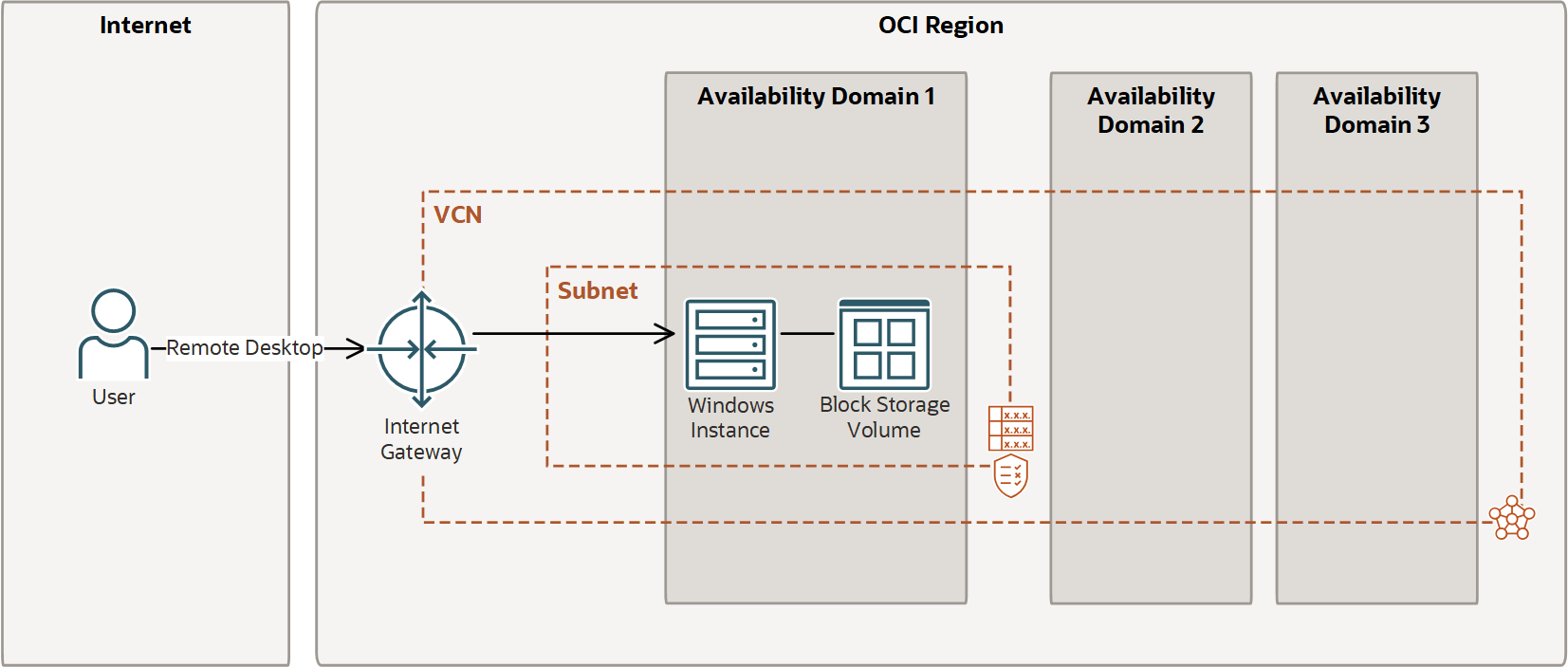
次の図は、チュートリアルで作成するコンポーネントを示しています。
開始する前に
このチュートリアルを正常に完了するには、次が必要です:
- 要件
-
- Oracle Cloud Infrastructure Free Tierアカウントまたは有料アカウント。
- Windowsリモート・デスクトップ・クライアントがインストールされているMacOS、LinuxまたはWindowsコンピュータ。
認証と認可
Oracle Cloud Infrastructureの各サービスは、すべてのインタフェース(コンソール、SDKまたはCLI、およびREST API)の認証および認可のためにIAMと統合されています。
組織の管理者は、どのユーザーがどのサービスとリソースにアクセスできるか、およびアクセスのタイプを制御する、グループ、コンパートメントおよびポリシーを設定する必要があります。たとえば、ポリシーは、新規ユーザーの作成、クラウド・ネットワークの作成と管理、インスタンスの作成、バケットの作成、オブジェクトのダウンロードなどを実行できるユーザーを制御します。詳細は、アイデンティティ・ドメインの管理を参照してください。異なる各サービスに対するポリシーの記述の詳細は、ポリシー・リファレンスを参照してください。
会社が所有するOracle Cloud Infrastructureリソースを使用する必要がある通常のユーザー(管理者ではない)の場合は、ユーザーIDを設定するよう管理者に連絡してください。管理者は、ユーザーが使用できるコンパートメントを確認できます。
1. コンパートメントの作成
コンパートメントでは、リソースへのアクセス権の整理や制御に役立ちます。コンパートメントは、関連リソース(クラウド・ネットワーク、コンピュート・インスタンス、ブロック・ボリュームなど)のコレクションです。組織の管理者によって権限が付与されたグループ内のユーザーのみが、特定のコンパートメントにアクセスできます。たとえば、会社の人事管理システムの本番バージョンを構成するすべてのサーバーおよびストレージ・ボリュームを1つのコンパートメントに含めることができます。そのコンパートメントに対する権限を持つユーザーのみが、これらのサーバーおよびボリュームを管理できます。
- ナビゲーション・メニューを開き、「アイデンティティおよびセキュリティ」を選択します。「アイデンティティ」で、「コンパートメント」を選択します。
- 「コンパートメントの作成」をクリックします。
- 次の情報を入力します。
- 名前:
<your-compartment-name>と入力します - 説明: 説明(必須)を入力します。例: チュートリアルを開始するための
<your-compartment-name>コンパートメント。機密情報を入力しないでください。 - 親コンパートメント: このコンパートメントを配置するコンパートメントを選択します。デフォルトでは、ルート・コンパートメント(またはテナンシ)に設定されます。
- 名前:
-
「コンパートメントの作成」をクリックします。
コンパートメントがリストに表示されます。
コンパートメントを選択すると、そのコンパートメントのリソースのみが表示されます。新しいリソースを作成する場合は、それらを作成するコンパートメントを選択します。コンパートメント・コントロールは、最後に選択したコンパートメントにデフォルト設定されます。
2. 仮想クラウド・ネットワークの作成
インスタンスを起動する前に、インスタンスの起動先になる仮想クラウド・ネットワーク(VCN)およびサブネットを作成します。サブネットは、パブリック・アクセスまたはプライベート・アクセスを持つIPアドレスの範囲を使用して定義されたVCNのサブディビジョンです。サブネットは、ルート表 に従ってトラフィックを転送します。また、サブネットのセキュリティ・リストは、インスタンス内外のトラフィックを制御します。このチュートリアルでは、インスタンスのパブリックIPアドレスを使用して、インターネット経由でインスタンスにアクセスします。ルート表は、トラフィックをインターネット・ゲートウェイに送信します。
VCN機能の詳細は、ネットワーキングの概要に関する項を参照してください。
VCNウィザードの起動ワークフローを使用して、新しいVirtual Cloud Network (VCN)を作成します。ワークフローでは、VCNのインストール時にいくつかのことが実行されます:
- VCNを作成します。
- インターネット接続を有効にするインターネット・ゲートウェイを追加します。
- VCNのパブリック・サブネットとプライベート・サブネットを作成および構成します。
- サブネットのルート・テーブルおよびセキュリティ・リストを設定します。
For more information on VCNs, see: VCN and Subnet Management.
VCNを作成するには、次のステップに従います:
示されているステップは、Free Tierアカウント用です。有料アカウントを使用している場合は、ここに示すステップとは異なる場合があります。
- ナビゲーション・メニューを開き、「ネットワーキング」、「仮想クラウド・ネットワーク」の順に選択します。
- 必要に応じて、左側のナビゲーションの「コンパートメント」リストから、前のステップで作成したコンパートメントを選択します。
- 「VCNウィザードの起動」をクリックします。
- 「インターネットに接続性を持つVCNの作成」を選択します。
- 「VCNウィザードの起動」をクリックします。
- VCNを構成します。「構成」ダイアログには次のセクションがあります。
基本情報
VCNの名前を入力し、コンパートメントを選択します。
- 名前:
<name-for-the-vcn>VCNの名前を入力します。機密情報を入力しないでください。
- コンパートメント:
<your-compartment-name>コンパートメントを選択します。
VCNの構成
- VCN IPv4 CIDRブロックおよびDNS解決のデフォルト値を保持します。
パブリック・サブネットの構成
- IPアドレス・タイプおよびIPv4 CIDRブロックのデフォルト値を保持します。
プライベート・サブネットの構成
- IPアドレス・タイプおよびIPv4 CIDRブロックのデフォルト値を保持します。
- 名前:
- 「次」をクリックします。
- 選択内容を確認します。「前」をクリックし、戻って変更を加えます。
- 「作成」をクリックして、VCNを作成します。
VCNおよびそのすべてのリソースが作成されます。これには時間がかかる場合があります。
作成が完了したら、「VCNの表示」をクリックして新しいVCNを表示します。
ネットワーク・トラフィックがWindowsインスタンスに到達できるようにするには、リモート・デスクトップ・プロトコル(RDP)アクセスを有効にするセキュリティ・リスト・ルールを追加する必要があります。具体的には、デフォルト・セキュリティ・リスト(パブリック・サブネットで使用される)について、ソース0.0.0.0/0および任意のソース・ポートからの宛先ポート3389でのTCPトラフィックに対するステートフル・イングレス・ルールが必要です。
VCNのセキュリティ・リストを編集するには:
- 作成したVCNの名前をクリックします。VCNの詳細が表示されます。
- 「リソース」で、「セキュリティ・リスト」をクリックします。
-
VCNのデフォルト・セキュリティ・リストをクリックします。
セキュリティ・リストの詳細が表示されます。
- 「イングレス・ルールの追加」をクリックします。
- 新規ルールとして次のように入力します:
- ソース・タイプ: CIDR
- ソースCIDR: 0.0.0.0/0
- IPプロトコル: RDP (TCP/3389)
- ソース・ポート範囲: すべて
- 宛先ポート範囲: 3389
- 終了したら、「イングレス・ルールの追加」をクリックします。
3.Windows仮想マシン・インスタンスの作成
次に、基本シェイプでWindowsサーバー・インスタンスを起動します。「VMインスタンスの作成」ワークフローを使用して、新しいコンピュート・インスタンスを作成します。ワークフローでは、インスタンスのインストール時にいくつかのことが実行されます:
- Windows Serverを実行しているコンピュート・インスタンスの作成とインストールを行います。
- VCNおよびパブリック・サブネットを選択して、Windows Serverインスタンスをインターネットに接続します。
- インスタンスへの接続に使用するデフォルトのパスワードを作成します。
「VMインスタンスの作成」ワークフローを使用してインスタンスのインストールを開始するには、次のステップに従います:
ここに示すステップは、有料アカウント用です。
- ナビゲーション・メニューを開き、「コンピュート」を選択します。「コンピュート」で、「インスタンス」を選択します。
- 「インスタンスの作成」をクリックします。
「コンピュート・インスタンスの作成」ページが表示されます。
- 「名前」および「コンパートメント」を選択します。
初期オプション
-
名前:
<name-for-the-instance>インスタンスの名前を入力します。機密情報を入力しないでください。
-
コンパートメントに作成:
<your-compartment-name>コンパートメントを選択します。前のステップで作成したコンパートメントを使用します。
-
名前:
- 「配置」の設定を確認します。
- デフォルト値を使用します。可用性ドメインが割り当てられます。
デフォルト値は、次のようになります。
- 可用性ドメイン: AD-1
- 容量タイプ: オンデマンド容量
- フォルト・ドメイン: 最適なフォルト・ドメインの選択をOracleに任せます
- 「セキュリティ」の設定を確認します。
- デフォルト設定を使用します。
デフォルト値は、次のようになります。
- 保護インスタンス:無効
- 機密コンピューティング:無効
- 「イメージとシェイプ」の設定を確認します。
- 「イメージの変更」をクリックします。
- 「Windows」を選択します。
- 「Windows Server 2022 Standard」イメージを選択します。
- 「OracleおよびMicrosoft Windows使用条件」を確認し、このドキュメントに同意します。
- 「イメージの選択」をクリックします。
- デフォルトのシェイプ(VM.Standard.E5など)を使用します。フレックス。
選択した値は、次のようになります。
- イメージ: Windows Server 2022 Standard
-
イメージ・ビルド:
<current-build-date> - シェイプ: VM.Standard.E5。フレックス
- OCPU: 1
- メモリー(GB): 12
- ネットワーク帯域幅(Gbps): 1
- 「プライマリVNICおよびネットワーキング」設定を選択して確認します。
- (オプション)VNIC nameの名前を入力します。
- 前のステップで作成したVCNを選択します。
- 前のステップで作成したパブリック・サブネットを選択します。
「プライマリVNICおよびネットワーキング」の値は、次のようになります:
- 仮想クラウド・ネットワーク: <your-vcn>
- サブネット: <pubic-subnet-for-your-vcn>
- プライベートIPv4アドレス:プライベートIPv4アドレスを自動的に割り当てます
- パブリックIPv4アドレス:チェック済
- IPv6アドレス:選択解除
-
詳細オプション:
- ネットワーク・セキュリティ・グループを使用してトラフィックを制御:選択解除
- DNSレコード:プライベートDNSレコードを割り当てます
- 起動オプション: Oracle Cloud Infrastructureに最適なネットワーク・タイプを選択させます
- 「ブート・ボリューム」の設定を確認します。
「転送中暗号化の使用」設定を選択します。その他の設定は空白のままにします。
- 「ブロック・ボリューム」設定を確認します。ブロック・ボリュームを選択しない、ワークフローによって提供されるデフォルト値を使用します。ブロック・ボリュームは後で追加できます。
- 「ライブ移行」オプションを選択したままにします。
- 「作成」をクリックして、インスタンスを作成します。
インスタンスがコンソールにプロビジョニング状態で表示されます。状態が「実行中」に更新されるまで、プロビジョニングに数分かかります。ページをリフレッシュしないでください。インスタンスの実行後、接続を試行する前にオペレーティング・システムが起動するまでさらに数分かかります。
4. インスタンスへの接続
リモート・デスクトップを使用して、実行中のWindowsインスタンスに接続できます。
デフォルトでは、リモートデスクトップは2つの同時セッションをサポートします。ユーザー・アカウントがシステムにローカルでログオンする場合、システムへのリモート・デスクトップ接続を確立できるのは1人のユーザーのみです。
「タスク・マネージャ」を開き、「ユーザー」タブを選択して、現在ログインしているユーザー・アカウントおよびセッションを確認します。
次のステップを使用して、Windowsインスタンスに接続します。
- リモート・デスクトップ・クライアントを開きます。
ヒント
Windows検索でアプリケーションを検索する必要がある場合があります。 -
「コンピュータ」フィールドに、コンソールから取得したパブリックIPアドレスを入力します。
- 「ユーザー名」は
opcです。使用しているリモート・デスクトップ・クライアントによっては、この資格証明を入力する前にインスタンスに接続する必要があります。 -
「接続」をクリックしてセッションを開始します。
-
プロンプトが表示されたら、証明書を受け入れます。
-
コンソールから取得した初期パスワードを入力します。ログイン直後に、パスワードの変更を求められます。
新規パスワードは12文字以上の長さで、Microsoftのパスワード・ポリシーに準拠している必要があります。
-
[Enter]を押します。
デフォルト・ユーザーの
opcには管理権限があります。5. (オプション)ブロック・ボリュームの追加
ブロック・ボリュームは、Oracle Cloud Infrastructureインスタンスで使用するネットワーク・ストレージを提供します。インスタンスを対象にボリュームを作成、アタッチおよびマウントすると、コンピュータ上の物理ハード・ドライブと同様に使用できます。ボリュームは1つのインスタンスにアタッチできますが、1つのインスタンスからデタッチして別のインスタンスにアタッチしても、データはそのままで保持されます。
ブロック・ボリュームの詳細は、ブロック・ボリュームの概要に関する項を参照してください。
- ナビゲーション・メニューを開き、「記憶域」を選択します。「ブロック・ストレージ」で、「ブロック・ボリューム」を選択します。
- 「ブロック・ボリュームの作成」をクリックします。
- 「ブロック・ボリュームの作成」ダイアログで、次のように入力します:
- 名前: わかりやすい名前を入力します。機密情報を入力しないでください。
- コンパートメントに作成: このフィールドのデフォルトは、現在のコンパートメントです。まだ選択していない場合、ボリュームを作成するコンパートメントを選択します。
- 可用性ドメイン:インスタンスに選択したものと同じ可用性ドメインを選択します。インスタンスの起動時にチュートリアルの手順に従った場合、これがリストの最初のADです。ボリュームとインスタンスは、同じ可用性ドメイン内にある必要があります。
-
クラスタ配置グループ: デフォルトの
noneを保持します。(このオプションは、勘定科目の種類によっては表示されない場合があります。) -
ボリューム・サイズとパフォーマンス
- 「カスタム」を選択します。これにより、次のデフォルトが選択されます。
-
ボリューム・サイズ: 1024GB
テストの場合は、ボリューム・サイズを256GBに変更するか、選択した別の値に変更します。
- パフォーマンス・ベースの自動チューニング:オフ
- ボリューム・パフォーマンス: バランス
- デフォルトVPU/GB: 10
- IOPS: 25,000 IOPS
- スループット: 480 MB/秒
- デタッチされたボリューム自動チューニング:オフ
重要
リストされた値は有料アカウント用です。Free Tierアカウントのデフォルトが変更される場合があります。 -
ボリューム・サイズ: 1024GB
- 「カスタム」を選択します。これにより、次のデフォルトが選択されます。
- バックアップ・ポリシー: バックアップ・ポリシーは選択しないでください。
- クロス・リージョン・レプリケーション: 「オフ」を選択します。
- ボリューム暗号化: 「Oracle管理鍵を使用した暗号化」を選択します。
- タグ: タグ付けフィールドは空白のままにします。
- 「このブロック・ボリュームの作成後に詳細ページを表示」は選択したままにします。
- 「ブロック・ボリュームの作成」をクリックします。
ブロック・ボリュームのプロビジョニングが開始されます。ボリュームのプロビジョニング後、インスタンスにアタッチできます。
次に、ボリュームをインスタンスにアタッチします:
-
インスタンスの検索: ナビゲーション・メニューを開き、「コンピュート」を選択します。「コンピュート」で、「インスタンス」を選択します。
-
インスタンス名をクリックして詳細を表示します。
- 「リソース」セクションで、「ブロック・ボリュームのアタッチ」をクリックします。
- 「ブロック・ボリュームのアタッチ」をクリックします。
- 次の情報を入力します。
- ボリューム: 「ボリュームの選択」オプションを選択します。
- コンパートメントを変更する必要がある場合は、コンパートメントの変更をクリックし、ブロック・ボリュームを作成したコンパートメントを選択してください。
- <compartment>のボリューム: リストからブロック・ボリュームを選択します。
-
アタッチメント・タイプ:
- Recommendedを選択します。
これにより、「準仮想化」が選択されます。
- 「転送中暗号化の使用」の選択は解除したままにします。
ノート
「カスタム」オプションでは、iSCSIまたはNVMeアタッチメント・タイプを選択できます。 - Recommendedを選択します。
- アクセス: 「読取り/書込み」を選択します。
- 「アタッチ」をクリックします。
アタッチメント・プロセスには約1分かかります。ボリュームの準備が完了すると、ボリュームの「アタッチメント状態」がATTACHEDになります。
アタッチメント・タイプとして準仮想化でアタッチされたボリュームの場合、ボリュームのアタッチ後に追加のステップを実行する必要はありません。ボリュームは自動的に接続されます。
ボリュームが接続されていることを確認するには:
- Log on to your instance as described in 4. Connect to Your Instance.
- 「スタート」をクリックします。
- 「Windows管理ツール」を選択します。
- 「コンピュータ管理」を選択します。
- 「記憶域」で、「ディスク管理」を選択します。
- (オプション)ディスクを初期化するように求められます。必要に応じて、ディスクを初期化してフォーマットできます。
これで、必要に応じてアタッチされたブロック・ボリュームを使用できます。
6. (オプション)リソースのクリーンアップ
このチュートリアルで作成したリソースの使用が終了したら、インスタンスを終了し、使用予定のないリソースを削除することでクリーンアップを行います。
- ナビゲーション・メニューを開き、「コンピュート」を選択します。「コンピュート」で、「インスタンス」を選択します。
- 「インスタンス」リストでインスタンスを見つけて、その名前をクリックすると詳細が表示されます。
- 「インスタンスの詳細」ページの「リソース」セクションで、「アタッチされたブロック・ボリューム」をクリックします。
- ボリュームを見つけたら、をクリックしてから、「デタッチ」をクリックします。
- 「デタッチの続行」をクリックしてから、「OK」をクリックします。
- コンソールにボリュームのステータスが「デタッチ済」と表示された場合は、そのボリュームを削除できます。ナビゲーション・メニューを開き、「ストレージ」を選択します。「ブロック・ストレージ」で、「ブロック・ボリューム」を選択します。
- ボリュームを見つけたら、「アクション」メニュー(3つのドット)をクリックしてから、「終了」をクリックします。プロンプトが表示されたら確認します。
- ナビゲーション・メニューを開き、「コンピュート」を選択します。「コンピュート」で、「インスタンス」を選択します。
- インスタンスのリストで、チュートリアルで作成したインスタンスを探します。
- 「アクション」メニュー(3つのドット)をクリックしてから、「終了」をクリックします。
- 「アタッチされたブート・ボリュームを完全に削除」チェック・ボックスを選択し、「インスタンスを終了」をクリックします。
- ナビゲーション・メニューを開き、「ネットワーキング」、「仮想クラウド・ネットワーク」の順に選択します。
- VCNのリストで、チュートリアルで作成したVCNを探します。
- 「アクション」メニュー(3つのドット)をクリックしてから、「終了」をクリックします。
-
VCNの基礎となるリソースすべて削除するには、「すべて終了」をクリックします。
すべてのリソースが正常に削除されると、ダイアログを閉じることができます。
次の作業
これで、コンピュート・インスタンスの実行とストレージのアタッチが終了しました。次のステップを検討してください:
- 独自のソフトウェアをインスタンスにインストールします。
- Oracle Cloud Infrastructureを使用するためのユーザーを追加します。インスタンスへのユーザーの追加を参照してください。